Picuki TikTok Downloader iPhone-ra
A TikTok iOS rendszeren történő mentéséhez nincs szükség alkalmazásra az App Store-ból. Nyissa meg ezt az oldalt Safariban vagy Chrome-ban, illessze be a hivatkozást, és töltse le. A videó először a Fájlok alkalmazásba kerül; még két koppintással tegye be a fényképezőgép tekercsébe.
Kijelentkezve működikIngyenesen használhatóTelefon, tablet, asztali számítógép
A TikTok-tól a kameratekercsig
Másolja ki a hivatkozást a TikTokba
A videón érintse meg a Megosztás nyilat, és válassza a Link másolása lehetőséget. Ezután váltson át Safarira.
Illessze be és szerezze be a fájlokat
Koppintson a fenti négyzetre, illessze be, és nyomja meg a Fájlok beszerzése gombot. Válasszon formátumot a gombok közül.
Erősítse meg a letöltést
A Safari egy kis felszólítást mutat. Koppintson a Letöltés elemre. A címsor melletti kék nyíl követi a haladást.
Helyezze át a Fotókba
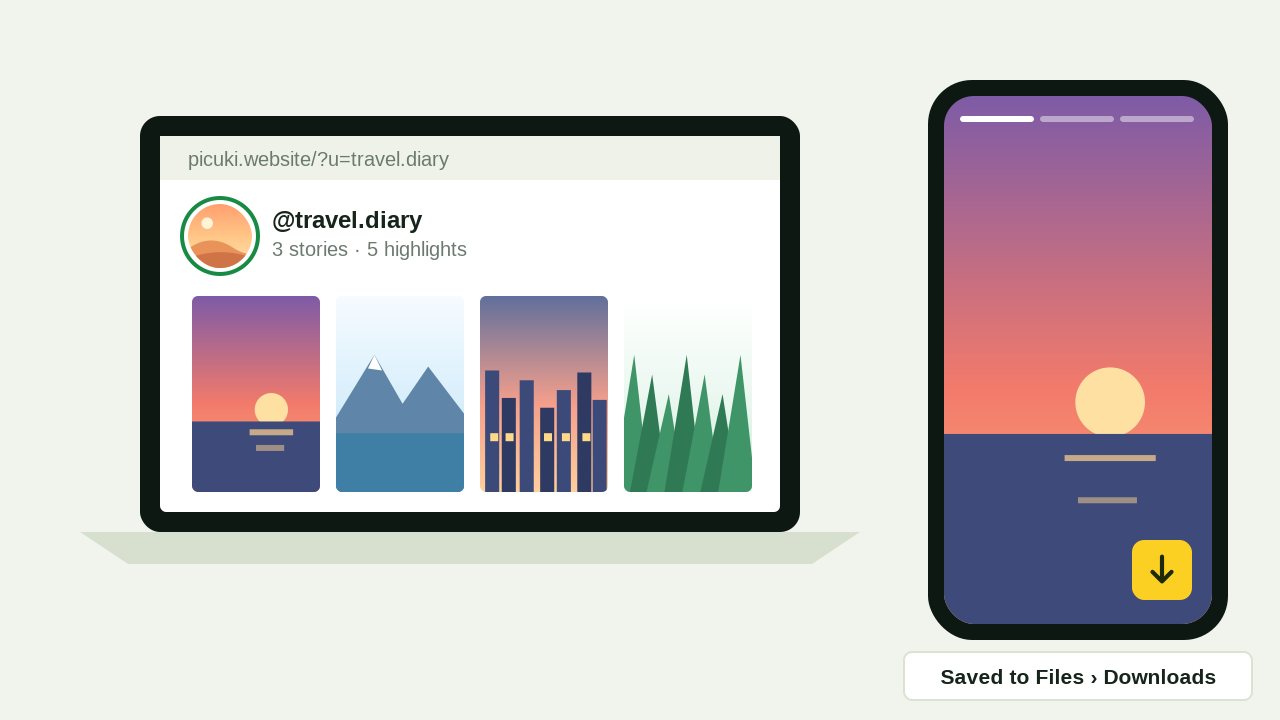
Nyissa meg a Fájlok › Letöltések lehetőséget, koppintson a videóra, majd a Megosztás › Videó mentése elemre. Most a fényképezőgép tekercsében van.
Töltse le a TikTok-ot iPhone-ra közvetlenül a böngészőből
Az iOS a letöltéseket másképp kezeli, mint a számítógép. A Safariban mentett fájl önmagában nem jelenik meg a Fotókban. A Fájlok › Letöltések mappába kerül, és onnan dönti el, hogy hol éljen. Ha ismeri ezt az útvonalat, a Picuki TikTok letöltő iPhone-hoz ugyanúgy működik, mint bármely más eszközön.
Az oldal a szokásos készletet kínálja: MP4 logó nélkül, MP3, borító és diavetítés képek. Részletek mindegyikről a vízjel nélküli , MP3 és fotó oldalon. Ez az oldal az iOS sajátosságaira összpontosít.
iOS részletek, amelyeket érdemes tudni
- A Safari és a Chrome is működik. Az iOS rendszeren futó Chrome ugyanazt a megerősítést kéri, és a Fájlokba is menti.
- Nincs alkalmazás, nincs profil. Semmi sincs telepítve a telefonra, és a konfiguráció sem módosult.
- Parancsikon a kezdőképernyőre. A Safariban koppintson a Share (Megosztás), majd a Hozzáadás a kezdőképernyőhöz elemre, hogy megjelenjen egy ikon, amely közvetlenül megnyitja a Picuki elemet.
- Először a fájlok, utána a fotók. A letöltések a Fájlok alkalmazásban jelennek meg, amíg el nem menti őket a tekercsbe.
- iPad mellékelve. Ugyanezek a lépések érvényesek iPadOS-re is.
- Az MP3 a Fájlokban marad. A hang nem mehet a Fotókba; lejátszhatja a Fájlokból, vagy megoszthatja egy zenei alkalmazásban.
Kérdések és válaszok
Hogyan tölthetek le TikTok videót iPhone-ra?
Másolja ki a videó linkjét a TikTokban, nyissa meg ezt az oldalt a Safariban, illessze be, nyomja meg a Fájlok letöltése gombot, válasszon formátumot, és koppintson a Letöltés elemre a Safari promptjában.
Hol van a letöltött videó az iPhone-omon?
A Fájlok alkalmazásban, a Letöltések mappában. A Safari címsor melletti nyíl ikonja is megnyitja.
Hogyan menthetem el a TikTokot a kameratekercsembe?
Nyissa meg a videót a Fájlokban, koppintson a Megosztás ikonra, és válassza a Videó mentése lehetőséget. Ezután megjelenik a Fotók alkalmazásban.
Alkalmazást vagy parancsikont kell telepítenem?
Nem. A letöltő egy weboldal. A Safari Megosztás menüjéből választható kezdőképernyő ikon is hozzáadható.
Működik a Chrome-ban iOS rendszeren?
Igen. A Chrome a letöltés megerősítését kéri, és a fájlt a Fájlok mappába is elhelyezi.
Miért megy a videó lejátszása új lapon mentés nélkül?
A régebbi iOS-verziók néha MP4-fájlokat nyitnak meg lejátszáshoz. Érintse meg a Megosztás ikont azon a lapon, és válassza a Mentés fájlba lehetőséget.
Működik a TikTok letöltő Androidon?
Yes, in the same way. Illessze be a hivatkozást a Chrome-ba vagy egy másik böngészőbe, és a fájl a Letöltések mappába kerül.
Az iPhone letöltése vízjel nélkül történik?
Igen. A vízjel nélküli MP4 gombok a TikTok logó nélküli videót jelenítik meg.
Minden Picuki eszköz egy listán
TikTok letöltő
Picuki A TikTok letöltő program vízjel nélkül menti a TikTok videókat MP4 formátumban, valamint MP3 hangot, borítókat és diavetítés fotókat. Illesszen be egy linket. Nincs szükség bejelentkezésre.
Nincs vízjel
Download TikTok videos without watermark with Picuki. Paste a link and get the clean MP4, in HD when TikTok provides it. Nincs logó, nincs bejelentkezés, ingyenes.
TikTok MP3
Picuki A TikTok MP3 letöltő letölti a hangot bármely nyilvános TikTok videóból. Illessze be a hivatkozást, nyomja meg az MP3 gombot, a hangot vagy a zenét tartsa meg fájlként. Ingyenes.
TikTok fotók
Picuki A TikTok fotóletöltő a TikTok diavetítés minden képét eredeti minőségben menti. Illessze be a fotóbejegyzés linkjét, mentsen el egy képet vagy az összeset. Ingyenes.
Story Viewer
Nézze meg, mit adott hozzá ma egy nyilvános fiók a történetéhez, bejelentkezés és név nélkül.
Profilnéző
Egy keresés visszaadja az életrajzot, a teljes méretű avatart és négy nyilvános tartalomlapot.