iPhone TikTok Video İndirme
Bir TikTok'u iOS'a kaydetmek için App Store'dan bir uygulama gerekmez. Bu sayfayı Safari veya Chrome'da açın, bağlantıyı yapıştırın ve indirin. The video goes to the Files app first; two more taps put it in your camera roll.
Çalışmalar çıkış yaptıKullanımı ücretsizTelefon, tablet, masaüstü
TikTok'tan film rulonuza
Bağlantıyı TikTok'a kopyalayın
Videoda Paylaş okuna dokunun ve Bağlantıyı kopyala seçeneğini seçin. Daha sonra Safari'ye geçin.
Dosyaları yapıştırın ve alın
Yukarıdaki kutuya dokunun, yapıştırın ve Dosyaları al'a basın. Düğmelerden bir format seçin.
İndirmeyi onayla
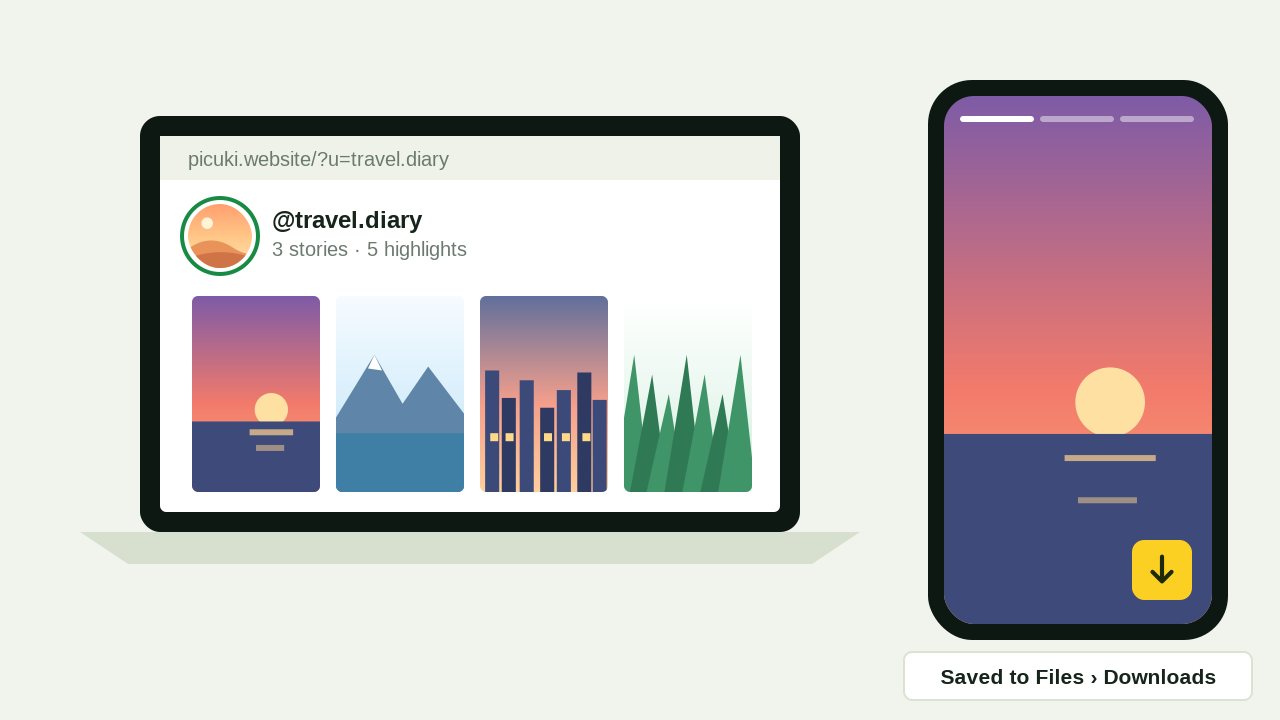
Safari küçük bir istem gösterir. İndir öğesine dokunun. Adres çubuğunun yanındaki mavi ok ilerlemeyi izler.
Fotoğraflar'a taşıyın
Dosyalar › İndirilenler'i açın, videoya ve ardından Paylaş › Videoyu Kaydet öğesine dokunun. It is now in your camera roll.
TikTok'u doğrudan tarayıcıdan iPhone'a indirin
iOS indirme işlemlerini bilgisayardan farklı şekilde gerçekleştirir. Safari'de kaydedilen bir dosya tek başına Fotoğraflar'da görünmez. Dosyalar › İndirilenler içine yerleştirilir ve buradan nerede bulunacağına siz karar verirsiniz. Bu yolu öğrendikten sonra, iPhone için Picuki TikTok indiricisi diğer herhangi bir cihazda olduğu gibi çalışır.
Sayfa her zamanki seti sunuyor: logosuz MP4, MP3, kapak ve slayt gösterisi resimleri. Her biriyle ilgili ayrıntılar filigransız , MP3 ve fotoğraf sayfalarındadır. This page concentrates on the iOS specifics.
Bilmeye değer iOS ayrıntıları
- Safari and Chrome both work. iOS'taki Chrome da aynı onayı ister ve Dosyalar'a da kaydeder.
- Uygulama yok, profil yok. Telefonda hiçbir şey yüklü değil ve hiçbir yapılandırma değiştirilmiyor.
- Home-screen shortcut. Doğrudan Picuki'yi açan bir simge için Safari'de Paylaş'a, ardından Ana Ekrana Ekle'ye dokunun.
- Files first, Photos second. İndirilenler, siz onları film rulosuna kaydedene kadar Dosyalar uygulamasına gelir.
- iPad dahil. Aynı adımlar iPadOS'ta da geçerlidir.
- MP3 Dosyalar'da kalır. Ses, Fotoğraflar'a gidemez; Dosyalardan oynatın veya bir müzik uygulamasıyla paylaşın.
Sorular ve cevaplar
İPhone'a bir TikTok videosunu nasıl indiririm?
Videonun bağlantısını TikTok'a kopyalayın, bu sayfayı Safari'de açın, yapıştırın, Dosyaları al'a basın, bir format seçin ve Safari'nin isteminde İndir'e dokunun.
İndirilen video iPhone'umda nerede?
Dosyalar uygulamasında İndirilenler klasörünün içinde. Safari'nin adres çubuğunun yanındaki ok simgesi de onu açar.
TikTok'u film ruloma nasıl kaydederim?
Videoyu Dosyalar'da açın, Paylaş simgesine dokunun ve Videoyu Kaydet'i seçin. Daha sonra Fotoğraflar uygulamasında görünür.
Bir uygulama veya kısayol yüklemem gerekiyor mu?
Hayır. İndirici bir web sayfasıdır. Safari'nin Paylaş menüsünden isteğe bağlı bir ana ekran simgesi eklenebilir.
iOS'ta Chrome'da çalışıyor mu?
Evet. Chrome sizden indirme işlemini onaylamanızı ister ve dosyayı Dosyalar'a da yerleştirir.
Video neden kaydedilmeden yeni bir sekmede oynatılıyor?
Daha eski iOS sürümleri bazen oynatmak için MP4 dosyalarını açar. Bu sekmedeki Paylaş simgesine dokunun ve Dosyalara Kaydet'i seçin.
TikTok indiricisi Android'de çalışıyor mu?
Evet, aynı şekilde. Bağlantıyı Chrome'a veya başka bir tarayıcıya yapıştırdığınızda dosya İndirilenler klasörüne yazılır.
iPhone filigransız mı indiriliyor?
Evet. Filigran yok olarak işaretlenen MP4 düğmeleri, videoyu üzerinde TikTok logosu olmadan sunar.
Bir listedeki her Picuki araç
TikTok İndirici
Picuki TikTok indiricisi, TikTok videolarını filigran olmadan MP4, ayrıca MP3 ses, kapaklar ve slayt gösterisi fotoğrafları olarak kaydeder. Bir bağlantı yapıştırın. Giriş yapmanıza gerek yok.
Filigran Yok
Picuki ile filigransız TikTok videolarını indirin. Bir bağlantı yapıştırın ve TikTok sağladığında temiz MP4'ü HD olarak alın. Logo yok, giriş yok, ücretsiz.
TikTok MP3
Picuki TikTok MP3 indiricisi, sesi herkese açık herhangi bir TikTok videosundan alır. Bağlantıyı yapıştırın, MP3'e basın, sesi veya müziği dosya olarak saklayın. Özgür.
TikTok Fotoğrafları
Picuki TikTok fotoğraf indiricisi, TikTok slayt gösterisinin her görüntüsünü orijinal kalitede kaydeder. Fotoğraf gönderisi bağlantısını yapıştırın, bir resmi veya tümünü kaydedin. Özgür.
Hikaye İzleme
Herkese açık bir hesabın, hiçbir oturum açmadan ve geride hiçbir isim kalmadan bugün hikayesine neler eklediğini izleyin.
Profil Görüntüleme
Tek bir arama, biyografiyi, tam boyutlu avatarı ve herkese açık içeriğin dört sekmesini döndürür.